Как выбрать монитор для работы в офисе: оптимальная диагональ и важные параметры
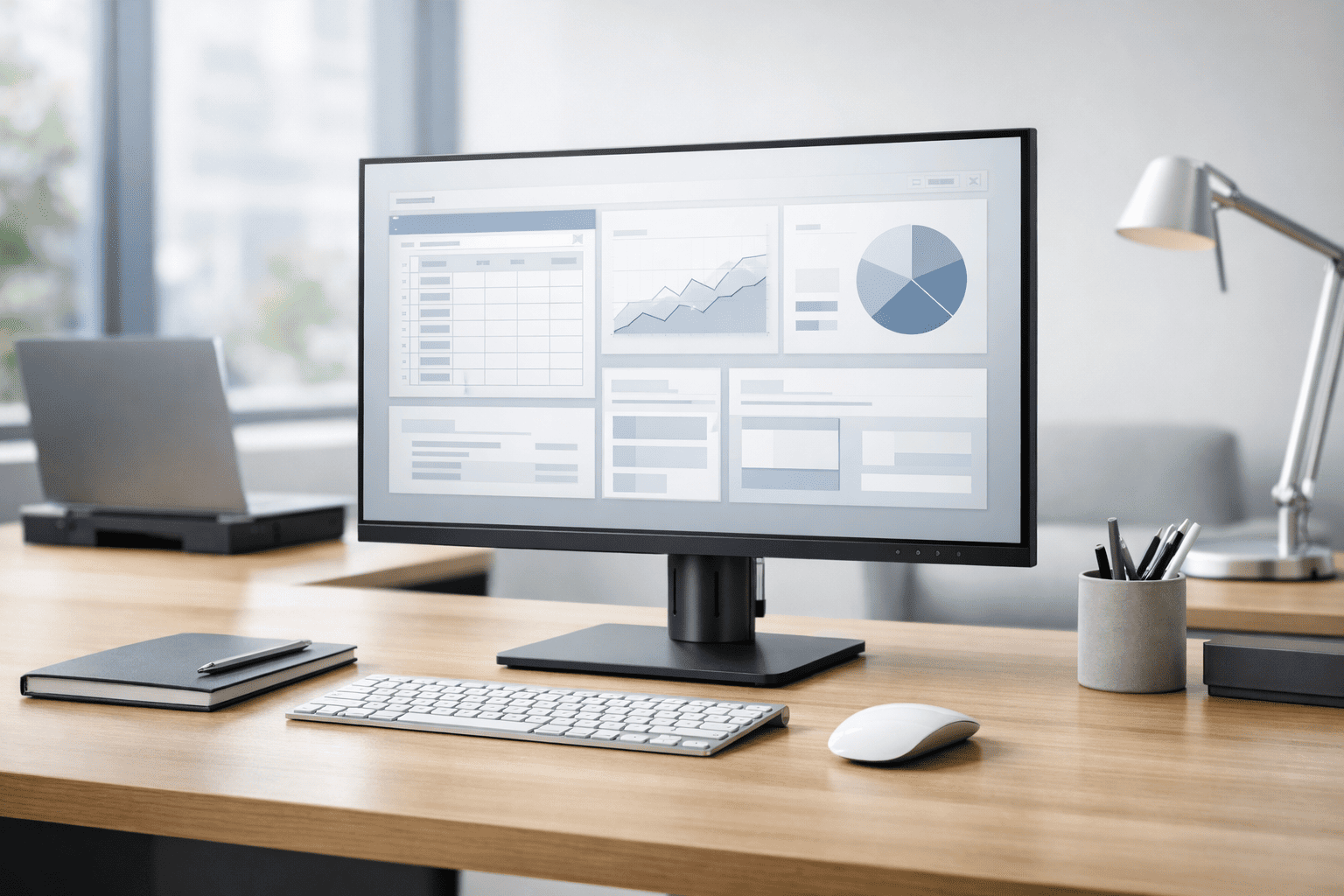
Монитор — это не «просто экран», а рабочий инструмент, который напрямую влияет на комфорт и скорость выполнения задач. Когда в офисе стоит удачная диагональ, текст читается без напряжения, таблицы помещаются на экран, а глаза меньше устают к концу дня. Поэтому вопрос диагональ монитора для работы в офисе важен не меньше, чем выбор компьютера.
Типичные ошибки похожи у многих: берут слишком маленький монитор и постоянно увеличивают масштаб, выбирают слишком большой экран для короткого стола и приходится крутить головой, покупают неподходящее разрешение — и шрифты выглядят «мыльно». Еще одна частая ситуация — монитор без регулировки по высоте: вроде бы хороший, но шея устает уже через неделю. В этой статье разберём, как выбирать монитор для офиса в 2025 году: какую диагональ и размер считать оптимальными, на какие параметры смотреть и как настроить экран, чтобы работа была комфортной.
Почему важна диагональ монитора для работы в офисе
Диагональ влияет на два ключевых момента: читаемость и рабочее пространство на экране. На небольшом размере приходится чаще прокручивать документы и «жонглировать» окнами. На слишком большом — часть информации уходит в периферию зрения, и внимание рассеивается, особенно если расстояние до экрана маленькое.
Под задачи диагональ тоже выбирают по-разному. Для текста и почты важнее удобный масштаб шрифта и отсутствие бликов. Для таблиц и аналитики — чтобы помещались столбцы и два окна рядом. Для графики и презентаций — чтобы было больше пространства, но при этом картинка оставалась четкой. И еще один фактор — глубина стола: чем ближе вы сидите, тем осторожнее стоит выбирать большой дюйм.
Ниже — практичная «шпаргалка» по диагонали, расстоянию и тому, как монитор вписывается в рабочее место.
|
Диагональ (дюйм) |
Рекомендуемое расстояние до глаз (см) |
Для каких задач подходит |
Комментарий по рабочему столу |
|
21,5–22 |
45–60 |
почта, документы, один-два окна |
подходит для компактного офиса и небольшого стола |
|
23,8–24 |
50–70 |
текст + таблицы, браузер, CRM, видеосвязь |
«универсальный» размер: комфортный для большинства рабочих мест |
|
25–27 |
60–80 |
много окон, аналитика, крупные таблицы, презентации |
нужен стол поглубже; важно подобрать подходящее разрешение |
|
29–34 (широкий формат) |
70–90 |
два окна рядом без второго монитора, длинные таблицы |
требует места по ширине; удобен, если рабочая зона позволяет |
|
31,5–32 |
70–100 |
большие отчеты, диаграммы, работа с несколькими приложениями |
для небольшого стола часто избыточен: лучше увеличить расстояние |
Как выбрать монитор для работы: основные параметры
Правильная диагональ — это база. Но если матрица, разрешение и эргономика подобраны неудачно, комфортной работы всё равно не получится: глаза будут уставать, а изображение — раздражать. Для офиса важны понятные, проверяемые параметры, а «игровые» характеристики обычно не являются приоритетом.
|
Параметр |
Что выбрать для офиса |
Почему это важно |
Как проверить (в характеристиках/на месте) |
|
Разрешение |
Full HD для 22–24; для 27 чаще лучше QHD |
влияет на четкость текста и удобный масштаб интерфейса |
посмотреть в спецификации (1920×1080, 2560×1440) и оценить шрифты на тесте |
|
Тип матрицы |
чаще IPS или качественная VA |
IPS даёт широкие углы обзора, VA — хороший контраст; это важно для чтения и цвета |
в характеристиках «IPS/VA», на месте — посмотреть под углом и на белом фоне |
|
Покрытие экрана |
матовое/антибликовое |
меньше отражений от ламп и окон, проще работать весь день |
в описании «matte/anti-glare», на месте — проверить блики при свете |
|
Частота обновления |
60–75 Гц достаточно |
для офисной работы важнее стабильность и комфорт, чем «максимальные цифры» |
в спецификации «Hz»; сравнить плавность курсора и прокрутки |
|
Яркость и равномерность |
умеренная яркость, без «пятен» |
слишком ярко — быстрее устают глаза, неравномерность отвлекает |
на месте открыть белый экран и посмотреть, нет ли заметных затемнений |
|
Регулировки подставки |
высота, наклон, поворот; при необходимости — Pivot |
помогает настроить эргономику под рост и посадку |
в описании «height/tilt/swivel/pivot» или проверить рукой на тесте |
|
Порты и подключение |
HDMI/DisplayPort; иногда удобно USB-C |
важно для совместимости с компьютером/ноутбуком и кабель-менеджмента |
сверить разъёмы на корпусе и в характеристиках |
|
Защита зрения |
Flicker-Free, режим снижения синего |
уменьшает мерцание и помогает вечером, когда работа затягивается |
в описании функций; включить режим и оценить комфорт |
|
Встроенные «мелочи» |
динамики/USB-хаб — по ситуации |
могут упростить рабочее место, но не должны быть главным критерием |
проверить наличие, удобство и качество на месте |
Комментарий эксперта RASKAT: «Выбор матрицы и разрешения должен основываться на типе задач и требованиях к комфорту глаз.»
Оптимальные размеры и модели мониторов для офиса в 2025 году
В офисной среде чаще всего побеждает практичность. Поэтому 21,5–24 дюйма по-прежнему остаются «золотой серединой»: монитор не съедает место на столе, кабелей меньше, а для документов, веб-сервисов и типовых рабочих приложений пространства обычно достаточно. Такой размер хорошо подходит и для домашнего кабинета, когда рабочее место компактное и важно сохранить аккуратный вид.
27 дюймов и больше выбирают, когда сотрудник постоянно работает с несколькими окнами: аналитика, длинные таблицы, отчёты, презентации, сравнительные документы. Здесь есть нюанс: чем больше диагональ, тем заметнее становится роль разрешения. Если разрешение не подходит, интерфейс может выглядеть крупно или наоборот «плотно», и комфорт падает. Поэтому большой монитор стоит подбирать не «по дюймам», а по связке диагональ + разрешение + расстояние до глаз.
Что касается формулировки «лучшие модели», для офиса важнее не название, а параметры. RASKAT помогает подобрать монитор под офисные задачи: нужный размер, подходящую матрицу, корректное подключение к компьютеру или ноутбуку — без переплаты за функции, которые в работе не используются.
Как правильно настроить монитор для комфортной работы
Даже хороший монитор можно «испортить» настройками. Начните с простого: яркость подбирайте под освещение в офисе. Если экран светит ярче, чем пространство вокруг, глаза устают быстрее. Контраст лучше оставить на уровне по умолчанию или слегка снизить, если белый цвет кажется «режущим».
Положение тоже влияет на комфорт. Старайтесь поставить монитор так, чтобы верхняя часть экрана была примерно на уровне глаз, а сам экран — прямо перед вами, без постоянных поворотов головы. Расстояние держите в рамках, близких к рекомендованным для вашей диагонали: это снижает напряжение и помогает фокусироваться. Если подставка не позволяет настроить высоту, выручает кронштейн или подставка под монитор — и рабочее место сразу становится удобнее.
Функции защиты зрения используйте по ситуации. Антибликовое покрытие особенно полезно рядом с окнами. Режим снижения синего света и «ночной режим» логично включать вечером или при долгой работе, но не стоит выкручивать его на максимум без необходимости — изображение может стать непривычно теплым. И не забывайте про простую привычку: раз в 40–60 минут сделать короткую паузу и перевести взгляд вдаль — это помогает глазам «переключиться» без каких-либо обещаний и чудес.
Где купить и как выбрать монитор в RASKAT
Выбор монитора для офиса проще, когда он привязан к реальной задаче: кто будет работать, на каком расстоянии стоит экран, сколько места на столе, нужен ли второй монитор, какие порты есть у компьютера. В RASKAT можно получить консультацию и подбор под ваши условия — чтобы диагональ, разрешение и матрица подошли именно под рабочие сценарии.
Если вы планируете купить монитор для офиса, полезно сразу рассматривать комплект: монитор + крепление/подставка (если нужно) + правильные кабели и переходники. Такой подход экономит время при внедрении, помогает унифицировать рабочие места и упрощает дальнейшее обслуживание. Также можно обсудить доставку, сервис и гарантийные условия как часть решения — без лишней сложности в закупке.
Заключение + CTA
Хороший офисный монитор — это не самый большой экран и не «самая высокая частота». Это правильная диагональ, подходящее разрешение и комфортная матрица, плюс эргономика, которая помогает работать долго и спокойно. Когда размер выбран под рабочее место, а настройки сделаны под освещение, монитор становится действительно комфортным для глаз и хорошим для офисных задач — без лишних компромиссов.
Оставьте заявку на консультацию — специалисты RASKAT помогут выбрать монитор под ваши задачи и рабочие места.